對于電子設(shè)計新手而言,使用Altium Designer繪制一塊專業(yè)的覆銅印刷電路板(PCB)可能看起來令人望而生畏。只要遵循清晰的步驟并理解核心概念,這個過程可以變得直觀且高效。本文將為初學(xué)者提供一個從原理圖到PCB布局、布線直至覆銅的完整入門指南。
第一步:建立項目與繪制原理圖
- 創(chuàng)建項目:啟動Altium Designer,通過
File->New->Project創(chuàng)建一個新的PCB項目。建議同時創(chuàng)建一個文件夾來存放所有相關(guān)文件。 - 繪制原理圖:在項目中添加一個新的原理圖文件(
.SchDoc)。從庫面板中放置所需的元器件(如電阻、電容、集成電路)。如果庫中沒有,可能需要自己繪制原理圖符號。 - 電氣連接:使用
Place Wire工具將所有元器件按照邏輯關(guān)系連接起來,形成完整的電路原理圖。務(wù)必為每個網(wǎng)絡(luò)(Net)賦予有意義的名稱,這有助于后續(xù)的PCB設(shè)計。 - 編譯與檢查:使用
Project->Compile PCB Project檢查原理圖是否有電氣錯誤(如未連接的引腳)。
第二步:從原理圖到PCB布局
- 創(chuàng)建PCB文件:在項目中添加一個新的PCB文件(
.PcbDoc)。 - 導(dǎo)入設(shè)計:在PCB文件中,通過
Design->Import Changes From [YourProjectName].PrjPcb將原理圖信息(元器件和網(wǎng)絡(luò)連接)導(dǎo)入到PCB編輯器中。在彈出的工程變更訂單(ECO)對話框中,依次驗證并執(zhí)行所有變更。此時,所有元器件將以“Room”和飛線(表示電氣連接的細線)的形式出現(xiàn)在PCB板外框附近。
第三步:定義板形與初步布局
- 規(guī)劃板子形狀:切換到
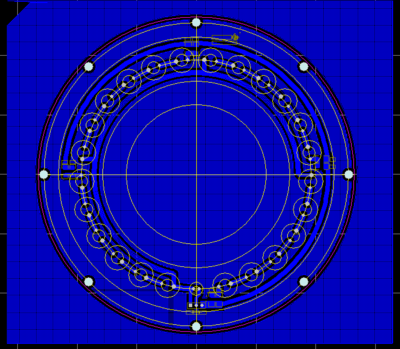
Keep-Out Layer(禁止布線層),使用Place->Line工具繪制一個閉合區(qū)域,定義PCB的物理邊界。然后,選中所有線段,通過Design->Board Shape->Define from selected objects來設(shè)定板形。 - 元器件布局:這是關(guān)鍵步驟。將元器件從板外拖入板形邊界內(nèi)。布局的目標是:
- 功能關(guān)聯(lián):將同一功能模塊的器件靠近放置。
- 信號流順暢:遵循信號從輸入到輸出的自然路徑,減少交叉。
- 考慮散熱與機械:大功率器件注意散熱空間,接插件位置要符合外殼要求。
- 拖動時,可以按空格鍵旋轉(zhuǎn)器件方向。
第四步:布線(Routing)
布線是為所有電氣網(wǎng)絡(luò)創(chuàng)建實際銅箔走線的過程。
- 布線規(guī)則設(shè)置(至關(guān)重要):在開始布線前,通過
Design->Rules打開規(guī)則編輯器。新手需重點關(guān)注:
- 電氣規(guī)則:如安全間距(Clearance),設(shè)定導(dǎo)線與導(dǎo)線、焊盤等之間的最小距離。
- 布線規(guī)則:設(shè)定導(dǎo)線寬度(Width),通常電源線(如VCC、GND)要比信號線寬(例如,電源線20mil,信號線10mil)。
- 手動布線:選擇
Place->Interactive Routing(快捷鍵P->T),然后單擊一個元器件的焊盤開始布線。跟隨飛線的指引連接到目標焊盤。布線時盡量使用45度或圓弧拐角,避免90度直角。 - 電源與地線處理:對于簡單的板子,電源和地線可以稍后通過覆銅來連接,因此可以優(yōu)先布通所有信號線。
第五步:覆銅(Polygon Pour)
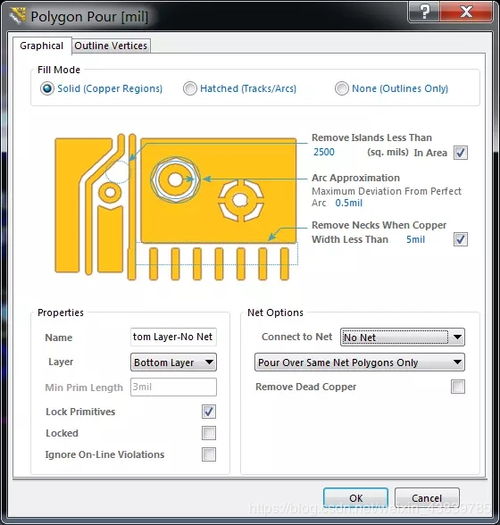
覆銅是在PCB空白區(qū)域填充大面積的銅箔,通常連接到地網(wǎng)絡(luò)(GND),用以提供屏蔽、減小噪聲和改善散熱。
- 選擇層與網(wǎng)絡(luò):在屏幕下方的層標簽中,選擇需要覆銅的層,通常是頂層(Top Layer)和/或底層(Bottom Layer)。然后點擊
Place->Polygon Pour(快捷鍵P->G)。 - 配置覆銅設(shè)置:在彈出的對話框中:
- 網(wǎng)絡(luò):在下拉菜單中選擇要連接的網(wǎng)絡(luò),如
GND。
- 覆銅模式:選擇
Solid (Copper Regions)為實心覆銅,Hatched為網(wǎng)格覆銅,后者利于板子焊接時散熱均勻,但屏蔽效果稍弱。新手建議使用實心覆銅。
- 移除死銅:勾選
Remove Dead Copper,它會自動移除那些沒有連接到指定網(wǎng)絡(luò)的孤立銅皮。
- 繪制覆銅區(qū)域:點擊“OK”后,光標變成十字,沿著板子的
Keep-Out Layer邊界或你希望的區(qū)域繪制一個閉合多邊形。右鍵單擊結(jié)束繪制,覆銅將自動生成并填充。 - 覆銅重鋪:如果后續(xù)修改了布線或布局,需要右鍵單擊覆銅,選擇
Polygon Actions->Repour Selected來更新覆銅,使其避開新的走線和焊盤。
第六步:設(shè)計規(guī)則檢查與輸出
- DRC檢查:完成所有設(shè)計后,運行
Tools->Design Rule Check(DRC)。確保所有錯誤都已解決,特別是未布通的網(wǎng)絡(luò)(Un-Routed Net)和間距違規(guī)(Clearance Constraint)。 - 添加絲印:在
Top Overlay和Bottom Overlay層為元器件添加標識(如R1, C2)和輪廓,便于焊接和調(diào)試。 - 輸出制造文件:通過
File->Fabrication Outputs->Gerber Files生成光繪文件,以及通過File->Fabrication Outputs->NC Drill Files生成鉆孔文件,將這些文件發(fā)送給PCB制造商即可生產(chǎn)。
給新手的核心建議
- 先模仿,后創(chuàng)造:先找一個簡單的開源PCB項目學(xué)習(xí)其布局布線思路。
- 規(guī)則先行:在開始PCB設(shè)計前,花時間理解并設(shè)置好設(shè)計規(guī)則,這能避免大量返工。
- 善用層:理解不同層的用途(信號層、平面層、絲印層、阻焊層等)。
- 覆銅是朋友:正確使用覆銅(尤其是接地覆銅)能極大提升電路板的穩(wěn)定性和抗干擾能力。
- 保持耐心:PCB設(shè)計是一個迭代過程,很少有一次成功的。不斷檢查、調(diào)整和優(yōu)化是常態(tài)。
通過以上步驟的練習(xí),你將能夠逐步掌握使用Altium Designer設(shè)計覆銅PCB的基本流程,并在此基礎(chǔ)上不斷探索更復(fù)雜、更優(yōu)化的設(shè)計技巧。